
Phím tắt
| Lệnh | Tác dụng |
|---|---|
larvps | Mở menu chính. |
0 | Mở menu chính nhanh. |
00 | Phân quyền lại toàn bộ domain có trên VPS. |
01 | Cập nhật larvps lên phiên bản mới nhất. |
Quy trình chuẩn
- SSH vào VPS bằng user có quyền quản trị.
- Gõ
larvpsđể mở menu chính. - Chọn nhóm chức năng theo số trên màn hình.
- Chọn tác vụ trong submenu và đọc cảnh báo trước khi xác nhận.
- Kiểm tra kết quả bằng dòng trạng thái, log hoặc lệnh gợi ý sau thao tác.
Menu chính
Menu chính dùng cho vận hành hằng ngày. Mỗi nhóm mở submenu riêng, chọn số để chạy tác vụ. Danh sách dưới đây đủ 22 mục chính, đồng bộ với topLevelMenuOptions() trong agent Go.
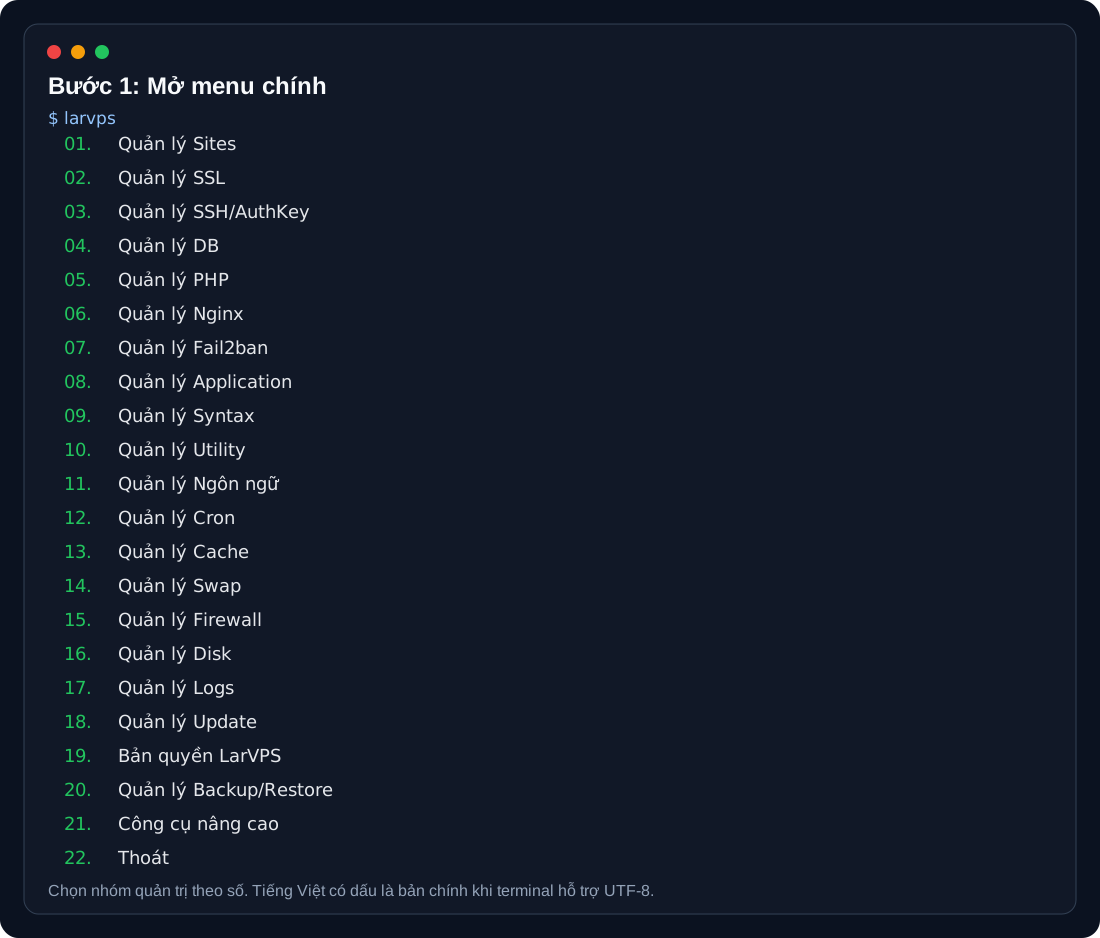
Menu số 1: Quản lý Sites
Quản lý Sites là nơi member xử lý toàn bộ thao tác liên quan đến domain và webroot trên VPS. Từ menu chính, chọn 1 để mở màn hình này. Có thể đi nhanh bằng cú pháp larvps 1.2 để mở thẳng mục thêm domain/subdomain, hoặc thay số cuối bằng mục cần dùng.
Cách dùng từng mục
| Mục | Hướng dẫn cho member |
|---|---|
1.1 List Sites | Dùng mục này trước khi sửa site. Danh sách hiển thị domain, Linux user, loại site, trạng thái và thời điểm cấu hình được cập nhật. Sau khi chọn một domain trong danh sách, LarVPS mở thêm thông tin chi tiết của domain đó. |
1.2 Add Domain/Subdomain | Nhập domain không kèm www, ví dụ example.com hoặc app.example.com. Sau đó chọn kiểu domain: PHP thuần, Docker reverse proxy hoặc chỉ tạo domain. Với PHP thuần, member chọn PHP version rồi chọn bộ cài PHP trống, WordPress hoặc Laravel. LarVPS sẽ hiển thị tóm tắt trước khi cấp phát. |
1.3 Rename Domain | Chọn site cũ, nhập domain mới rồi xác nhận. LarVPS đổi vhost, Linux user theo domain mới, tạo backup cấu hình và nhắc trỏ DNS A record của domain mới về VPS. Sau khi DNS đúng, cấp lại SSL nếu cần. |
1.4 Clone Site | Chọn site nguồn, nhập domain đích rồi xác nhận. LarVPS clone source, database, systemd và cấu hình liên quan thành môi trường độc lập. Domain đích nên trỏ DNS về VPS trước để SSL sau clone chạy sạch. |
1.5 Delete Site | Chọn đúng domain cần xóa và đọc kỹ xác nhận. Đây là tác vụ nguy hiểm vì xóa cấu hình/site theo domain. Admin nên yêu cầu member backup trước khi chạy mục này. |
1.6 Fix Permissions | Chọn domain cần sửa quyền. LarVPS phân lại owner và permission theo chuẩn user domain + www-data để WordPress, Laravel, cache, upload và PHP-FPM hoạt động đúng. |
1.7 Add Subfolder | Chọn domain chính, nhập tên thư mục con không có dấu / và không dùng hai dấu chấm. Sau đó chọn loại WordPress hoặc HTML. LarVPS tạo thư mục trong public_html, thêm Nginx location riêng, test nginx -t rồi reload Nginx. |
1.8 Add Redirect | Chọn domain cũ, nhập URL đích đầy đủ bắt đầu bằng http:// hoặc https://. LarVPS ghi lại vhost redirect 301 và reload Nginx. Nếu domain cũ dùng HTTPS, hãy cấp SSL cho domain cũ để tránh cảnh báo trình duyệt. |
1.9 Add Alias | Chọn domain chính, nhập alias domain. LarVPS tạo vhost alias trỏ về cùng webroot/runtime của domain chính. Sau đó trỏ DNS alias về VPS và cấp SSL cho alias nếu cần chạy HTTPS. |
Luồng thêm domain/subdomain chuẩn
- Trỏ DNS A record của domain/subdomain về IP VPS trước. Nếu dùng Cloudflare, tắt proxy màu cam trong lúc cấp SSL lần đầu nếu gặp lỗi xác thực.
- SSH vào VPS, chạy
larvps, chọn1. Quản lý Sites, rồi chọn2. Add Domain/Subdomain. Có thể chạy nhanhlarvps 1.2. - Nhập domain dạng
example.comhoặcapp.example.com, không nhậphttp://,https://hoặcwww.. - Chọn kiểu domain.
PHP thuầndùng cho WordPress, Laravel và PHP app.Docker reverse proxydùng khi app chạy trong container qua port nội bộ.Chỉ tạo domaindùng khi muốn tạo vhost/webroot trống hoặc tự triển khai sau. - Nếu chọn PHP thuần, chọn PHP version, rồi chọn bộ cài
PHP trống,WordPresshoặcLaravel. - Đọc phần tóm tắt gồm domain, runtime, PHP version, starter và database. Nếu đúng, xác nhận để LarVPS cấp phát site.
- Sau khi hoàn tất, lưu thông tin Linux user, doc root, database, phpMyAdmin, SFTP và WordPress admin nếu có. Cấp SSL ở menu số 2 nếu site cần HTTPS.
Lưu ý khi quản lý Sites
Fix Permissionslà mục nên chạy sau khi upload code bằng root, restore backup, kéo source từ Git hoặc gặp lỗi WordPress không upload được ảnh/plugin.Add AliaskhácAdd Redirect: alias chạy chung source với domain chính, còn redirect chuyển visitor sang URL khác.Add Subfolderchỉ nhận tên thư mục an toàn nhưblog,docs,shop-2026; không nhập đường dẫn tuyệt đối hoặc đường dẫn có...Rename DomainvàClone Sitekhông tự làm DNS. Member phải trỏ domain mới/domain đích về VPS, sau đó kiểm tra SSL.Delete Sitechỉ dùng khi chắc chắn không cần site đó nữa. Admin nên hướng dẫn member backup file và database trước khi xóa.
Menu số 2: Quản lý SSL
Quản lý SSL dùng để kiểm tra, cấp mới, gia hạn và áp dụng chứng chỉ HTTPS cho các site LarVPS. Từ menu chính, chọn 2 để mở màn hình SSL. Có thể đi nhanh bằng larvps 2.2 để mở thẳng mục cài SSL miễn phí cho domain.
80 phải truy cập được từ internet và DNS phải trỏ đúng về VPS hoặc đi qua Cloudflare proxy hợp lệ. Nếu vừa đổi DNS, đợi DNS cập nhật rồi chạy lại.
Cách dùng từng mục SSL
| Mục | Hướng dẫn cho member |
|---|---|
2.1 List SSL | Dùng mục này để kiểm tra domain nào đã có SSL, SSL thuộc loại ACME hay Paid, nhà cung cấp đang dùng, ngày hết hạn và số ngày còn lại. Nếu status báo missing hoặc sắp hết hạn, member nên cấp mới hoặc renew SSL. |
2.2 Install SSL | Chọn domain cần cấp SSL. LarVPS kiểm tra DNS trước, chuẩn bị webroot .well-known/acme-challenge, chạy Auto-Safe staging để tránh rate limit, rồi mới lấy chứng chỉ thật và inject cấu hình SSL vào Nginx. |
2.3 Add Paid SSL | Chọn domain cần cài Paid SSL. LarVPS tạo thư mục upload cert, yêu cầu 2 file paid.crt và paid.key. Upload đủ file vào đúng thư mục, quay lại mục này và xác nhận áp dụng. LarVPS validate cert/key, ghi vào cấu hình active và reload Nginx. |
2.4 Change ACME Provider | Dùng khi một CA bị rate limit, lỗi cấp phát hoặc admin muốn chuẩn hóa provider cho VPS. LarVPS đọc provider hiện tại, cho chọn Let's Encrypt hoặc ZeroSSL, rồi gọi acme.sh set-default-ca. |
2.5 Delete SSL | Hiện LarVPS chưa bật command xóa SSL an toàn trong menu Go. Khi member chọn mục này, hệ thống chỉ thông báo chưa hỗ trợ. Không hướng dẫn member tự xóa file cert thủ công nếu chưa có admin kiểm tra Nginx vhost và phương án rollback. |
Luồng cài SSL miễn phí chuẩn
- Kiểm tra domain đã được tạo trong menu số 1 và web truy cập được qua
http://domain.com. - Trỏ DNS A record của domain về IP VPS. Nếu dùng Cloudflare proxy màu cam, LarVPS có thể nhận diện Cloudflare và tiếp tục cấp SSL bằng HTTP-01 webroot.
- Mở
larvps, chọn2. Quản lý SSL, rồi chọn2. Install SSL. Có thể chạy nhanhlarvps 2.2. - Chọn domain cần cấp SSL. Khi menu hỏi có bỏ qua kiểm tra DNS không, member nên chọn
Ntrong hầu hết trường hợp để LarVPS tự chặn nếu DNS chưa đúng. - LarVPS tạo thư mục challenge, thêm location
/.well-known/acme-challenge/nếu thiếu, chạy staging test, lấy cert thật, cài cert vào/etc/nginx/larvps-conf/certsvà reload Nginx. - Sau khi hoàn tất, mở
https://domain.comvà chạy lại2.1 List SSLđể kiểm tra trạng thái, ngày hết hạn và provider.
Luồng cài Paid SSL
- Mở
larvps, chọn2. Quản lý SSL, rồi chọn3. Add Paid SSL. - Chọn domain cần cài chứng chỉ trả phí. LarVPS sẽ in ra thư mục upload SSL riêng của domain.
- Upload certificate chain vào file
paid.crtvà private key vào filepaid.keytrong thư mục LarVPS hiển thị. Không đổi tên file nếu không dùng CLI nâng cao. - Quay lại mục
Add Paid SSL, chọn lại domain và xác nhận áp dụng. LarVPS sẽ kiểm tra cặp cert/key trước khi ghi đè active cert. - Nếu áp dụng lỗi, kiểm tra lại cert có đúng domain, chain có đủ intermediate certificate và private key có khớp cert không.
Lưu ý khi quản lý SSL
Install SSLdùng HTTP-01, nên domain wildcard dạng*.example.comkhông cấp tự động bằng mục này.- Nếu domain root có bản ghi
wwwtrỏ đúng về VPS, LarVPS sẽ cố cấp chung cert cho cảdomain.comvàwww.domain.com. - Không bật bỏ qua DNS check trừ khi admin biết chắc HTTP challenge vẫn vào đúng VPS, ví dụ có proxy hoặc cấu hình mạng đặc biệt.
- Khi gặp rate limit hoặc lỗi CA, thử đổi provider ở
2.4 Change ACME Provider, sau đó chạy lạiInstall SSL. Delete SSLhiện chưa hỗ trợ xóa an toàn trong menu. Nếu cần gỡ SSL, admin nên xử lý bằng quy trình riêng và backup vhost trước.
Menu số 3: Quản lý SSH/AuthKey
Quản lý SSH/AuthKey dùng để chỉnh cổng SSH, đổi mật khẩu root, giới hạn brute-force và chuyển VPS sang chế độ chỉ đăng nhập bằng SSH key. Từ menu chính, chọn 3 để mở màn hình này. Có thể đi nhanh bằng larvps 3.1, larvps 3.2, larvps 3.3 hoặc larvps 3.4.
Cách dùng từng mục SSH/AuthKey
| Mục | Hướng dẫn cho member |
|---|---|
3.1 Change SSH Port | Nhập port mới trong khoảng 1-65535. LarVPS cập nhật Port trong sshd_config và các drop-in có liên quan, chạy sshd -t để test cấu hình, rollback nếu lỗi, mở port mới trong UFW rồi restart service SSH. |
3.2 Change SSH Password | Nhập mật khẩu mới hai lần. Mật khẩu phải dài tối thiểu 8 ký tự và không chứa ký tự xuống dòng hoặc null. LarVPS dùng chpasswd để đổi password root. |
3.3 Limit SSH Login Attempts | Nhập số lần sai password cho phép, ví dụ 5. LarVPS cập nhật /etc/fail2ban/jail.local cho jail sshd, bật enabled = true, set maxretry theo số đã nhập rồi restart fail2ban. |
3.4 Disable SSH Password Login | Chỉ chạy khi member đã thêm public key hợp lệ vào ~/.ssh/authorized_keys và đã test đăng nhập bằng key. LarVPS set PasswordAuthentication no, KbdInteractiveAuthentication no, ChallengeResponseAuthentication no, PubkeyAuthentication yes, test sshd -t rồi restart SSH. |
Luồng đổi port SSH chuẩn
- Chọn port mới chưa dùng, ví dụ
2222,2022hoặc port nội bộ theo quy chuẩn của admin. Tránh trùng port web, database, Redis hoặc app đang chạy. - Mở
larvps, chọn3. Quản lý SSH/AuthKey, rồi chọn1. Change SSH Port. Có thể chạy nhanhlarvps 3.1. - Nhập port mới. LarVPS cập nhật cấu hình SSH, test bằng
sshd -t, tự rollback nếu config lỗi, mở UFW cho port mới và restart SSH. - Không đóng session hiện tại. Mở terminal mới và đăng nhập thử bằng lệnh
ssh root@SERVER_IP -p PORT_MOI. - Sau khi login mới thành công, cập nhật port trong trình quản lý VPS, SFTP, IDE deploy, backup job và các script liên quan.
Luồng tắt đăng nhập SSH bằng password
- Kiểm tra public key đã nằm trong
/root/.ssh/authorized_keyshoặc user SSH tương ứng. - Mở terminal mới và test đăng nhập bằng key trước:
ssh -i /path/to/key root@SERVER_IP -p PORT. - Khi chắc chắn key hoạt động, mở
larvps, chọn3. Quản lý SSH/AuthKey, rồi chọn4. Disable SSH Password Login. - Xác nhận tắt password login. LarVPS cập nhật các directive SSH auth, test
sshd -t, rollback nếu lỗi và restart SSH. - Giữ session cũ mở, mở terminal mới để test lại đăng nhập bằng key. Nếu login key không được, không đóng session cũ và liên hệ admin để bật lại password auth bằng quy trình cứu hộ.
Lưu ý khi quản lý SSH/AuthKey
Change SSH Passwordđổi password root. Nếu đã tắt password login, password mới vẫn không dùng được để SSH cho đến khi bật lại chế độ password auth.Limit SSH Login Attemptschỉnh jailsshdcủa Fail2Ban. Nếu member tự nhập sai nhiều lần và bị khóa IP, dùng menu Fail2ban để unban IP.- Khi đổi port, firewall bên ngoài VPS như Cloudflare, provider firewall hoặc security group cũng phải mở port mới nếu đang chặn inbound.
- Không chọn port quá ngẫu nhiên mà không ghi lại. Mất port SSH mới sẽ làm support khó xử lý hơn khi cần truy cập khẩn cấp.
- Không tắt password login cho VPS chưa có SSH key dự phòng. Đây là thao tác bảo mật tốt nhưng phải test trước khi áp dụng.
Menu số 4: Quản lý Databases
Quản lý Databases dùng để xem, tạo, xóa, đổi password, import, export và mở quyền remote database cho site. Từ menu chính, chọn 4 để mở màn hình DB. Có thể đi nhanh bằng larvps 4.4 để vào đổi Pass Database, hoặc thay số cuối bằng mục cần dùng.
Cách dùng từng mục Databases
| Mục | Hướng dẫn cho member |
|---|---|
4.1 List Databases | Chọn engine MySQL/MariaDB hoặc PostgreSQL. Với MariaDB, LarVPS liệt kê user/database dạng lps_ trong mysql.user. Với PostgreSQL, LarVPS liệt kê database lps_ để member biết DB nào thuộc hệ thống LarVPS. |
4.2 Create Database | Chọn engine, nhập tên DB chỉ gồm chữ, số và dấu gạch dưới. Nếu tên chưa có prefix lps_, LarVPS tự thêm prefix. Hệ thống tạo database, user cùng tên và password ngẫu nhiên, rồi in thông tin để member lưu lại. |
4.3 Delete Database | Chọn engine, chọn DB cần xóa và xác nhận. Với MariaDB, LarVPS xóa database và user localhost cùng tên. Với PostgreSQL, LarVPS terminate session, drop database và drop role. Đây là thao tác nguy hiểm, cần backup trước. |
4.4 Change Database Password | Chọn site và xác nhận. LarVPS sinh password mới, ALTER USER MariaDB cho user DB của site, rồi tự cập nhật wp-config.php hoặc .env nếu tìm thấy trong public_html. |
4.5 Import DB theo site | Upload file dump vào /home/db trước. Sau đó chọn file, chọn site, chọn engine và xác nhận nếu DB hiện có bảng. LarVPS tính DB name theo domain và import file vào đúng DB của site. |
4.6 Import DB custom | Upload file dump vào /home/db trước. Chọn file, chọn engine, chọn database đích rồi xác nhận cảnh báo ghi đè nếu DB đã có bảng. Nếu chưa có DB đích, tạo ở mục 4.2 trước. |
4.7 Export Database | Chọn site và engine. LarVPS dump DB thành file gzip trong thư mục .larvps_exports của user site, thêm Nginx rule download tạm và in link HTTPS. Link tự xóa sau 15 phút. |
4.8 Remote Database Access | Chọn site, nhập IP được phép remote, rồi chọn mở hoặc đóng. Khi mở, LarVPS bind MariaDB ra 0.0.0.0, tạo remote password dùng một lần, grant quyền cho IP đó và mở UFW port 3306 chỉ cho IP đã nhập. Khi xong việc, đóng remote ngay. |
Luồng import database chuẩn
- Upload file dump
.sqlhoặc.sql.gzvào thư mục/home/dbbằng SFTP, SCP hoặc rsync. Menu chỉ quét file trong thư mục này. - Mở
larvps, chọn4. Quản lý Databases. - Chọn
5. Import DB theo sitenếu database thuộc domain/site LarVPS quản lý. Có thể chạy nhanhlarvps 4.5. - Chọn
6. Import DB customnếu database được tạo riêng bằngCreate Databasehoặc nằm ngoài flow site. Có thể chạy nhanhlarvps 4.6. - Chọn file dump, chọn engine MySQL/MariaDB hoặc PostgreSQL, rồi chọn site hoặc database đích.
- Nếu LarVPS phát hiện database đang có bảng, đọc cảnh báo kỹ. Chỉ xác nhận khi đã backup và chắc chắn muốn import đè dữ liệu hiện tại.
Có thể chạy trực tiếp bằng CLI: larvps db:import example.com /home/db/backup.sql.gz cho database theo site, hoặc larvps db:import-custom lps_myapp /home/db/backup.sql.gz cho custom database.
Luồng export database
- Mở
larvps, chọn4. Quản lý Databases, rồi chọn6. Export Database. - Chọn site cần export và chọn engine đúng với database của site.
- LarVPS tạo file nén
database.sql.gztrong/home/USER/.larvps_exports, thêm Nginx rule tải tạm và in link HTTPS. - Tải file ngay sau khi link được in ra. Link và file export tự xóa sau 15 phút để giảm rủi ro lộ dữ liệu.
Luồng mở Remote Database Access
- Chỉ mở remote DB khi developer cần truy cập bằng TablePlus, Navicat hoặc tool tương tự. Ưu tiên lấy IP public cố định của developer trước.
- Mở
larvps, chọn4. Quản lý Databases, rồi chọn7. Remote Database Access. - Chọn site, nhập IP được phép remote, rồi chọn
Mở remote DB. - LarVPS in host/IP VPS, port
3306, database name, username và remote password dùng riêng cho kết nối từ IP đó. - Khi developer làm xong, quay lại cùng mục, nhập đúng IP đó và chọn
Đóng remote DBđể revoke quyền và đóng rule UFW.
Lưu ý khi quản lý Databases
- Database do LarVPS tạo dùng prefix
lps_. Khi member nhập tên custom chưa có prefix, LarVPS tự thêm prefix này. Delete Databasexóa cả database và user/role cùng tên. Không dùng mục này cho DB production nếu chưa có backup mới.Import DB theo sitetự tính DB name theo domain. Nếu app dùng DB custom trong.env, dùngImport DB customthay vì import theo site.- Remote DB hiện mở MariaDB qua port
3306theo IP whitelist. Không mở cho IP động, IP lạ hoặc dải IP rộng. - File dump lớn nên upload vào
/home/dbrồi import bằng menu/CLI, ổn định hơn upload qua trình duyệt.
phpMyAdmin admin
Trong nhóm Utility, chọn Truy cập phpMyAdmin theo site để mở đúng database của domain, hoặc chọn Truy cập phpMyAdmin admin tất cả DB để đăng nhập bằng tài khoản admin tạm thời và thấy toàn bộ MariaDB database.
phpMyAdmin của LarVPS dùng endpoint tạm có Basic Auth, tự đóng sau 2 giờ theo mặc định. Cấu hình upload riêng cho phpMyAdmin cho phép file đến 2G và timeout dài hơn để import database nặng.
Menu số 5: Quản lý PHP
Quản lý PHP dùng để chỉnh PHP-FPM pool theo từng site, đổi PHP version, bật ionCube và sửa pool nâng cao bằng nano. Từ menu chính, chọn 5 để mở màn hình PHP. Có thể đi nhanh bằng larvps 5.1, larvps 5.2, larvps 5.3 hoặc larvps 5.4.
Cách dùng từng mục PHP
| Mục | Hướng dẫn cho member |
|---|---|
5.1 Configure PHP Pool Per Site | Chọn site, chọn PHP version, rồi chọn profile pool. LarVPS có profile mặc định an toàn, WordPress upload lớn, tác vụ nặng/chạy lâu và custom. Sau đó chọn danh sách disable_functions theo chuẩn LarVPS hoặc tự nhập custom. |
5.2 Change PHP Version Per Site | Chọn site và PHP version. LarVPS kiểm tra version có sẵn, sửa Nginx vhost từ socket PHP cũ sang socket mới, tạo lại PHP pool với giới hạn an toàn, test Nginx và reload service. Nếu Nginx lỗi, LarVPS rollback cấu hình. |
5.3 Enable/Disable ionCube | Chọn site, chọn PHP version, rồi chọn bật ionCube hoặc chỉ cập nhật PHP pool. Khi bật ionCube, LarVPS áp dụng pool chuẩn và thêm flag ionCube cho version đó. |
5.4 Custom PHP Per Site (nano) | Chọn site để mở pool file trong nano. Sau khi lưu, LarVPS validate cấu hình php-fpm của version đó trước khi apply và reload PHP-FPM. Nếu validate lỗi, file không được áp dụng. |
Profile PHP pool có sẵn
| Profile | Thông số chính | Khi dùng |
|---|---|---|
| Mặc định an toàn | memory_limit=256M, upload=1G, max_execution_time=300, max_input_vars=3000 | Dùng cho đa số WordPress, Laravel và PHP app bình thường. |
| WordPress upload lớn | memory_limit=512M, upload=512M, max_execution_time=120, max_input_vars=3000 | Dùng khi member cần upload media/plugin/theme dung lượng lớn. |
| Tác vụ nặng/chạy lâu | memory_limit=1024M, upload=1024M, max_execution_time=300, max_input_vars=5000 | Dùng cho import, builder, WooCommerce, LMS hoặc tác vụ admin nặng. |
| Custom | Member tự nhập memory_limit, upload_max_filesize, max_execution_time, max_input_vars | Dùng khi app có yêu cầu riêng và admin biết giới hạn VPS chịu được. |
Luồng đổi PHP version theo site
- Kiểm tra app hỗ trợ PHP version nào. WordPress/plugin cũ có thể cần PHP
7.4hoặc8.0; app mới thường chạy tốt hơn với PHP8.2trở lên. - Mở
larvps, chọn5. Quản lý PHP, rồi chọn2. Change PHP Version Per Site. Có thể chạy nhanhlarvps 5.2. - Chọn domain và PHP version. LarVPS hỗ trợ danh sách version trong agent:
8.5,8.4,8.3,8.2,8.1,8.0,7.4. - LarVPS sửa Nginx vhost sang socket PHP mới, tạo hoặc refresh PHP-FPM pool, reload Nginx và reload PHP-FPM liên quan.
- Sau khi đổi xong, mở website, kiểm tra wp-admin hoặc route chính của app, rồi xem log PHP-FPM/Nginx nếu gặp lỗi trắng trang hoặc 502.
Luồng bật ionCube
- Chỉ bật ionCube khi plugin/theme/license yêu cầu. Không bật đại trà nếu site không cần.
- Mở
larvps, chọn5. Quản lý PHP, rồi chọn3. Enable/Disable ionCube. Có thể chạy nhanhlarvps 5.3. - Chọn site, chọn PHP version đang chạy hoặc version cần áp dụng, rồi chọn
Bật ionCube cho PHP version. - Kiểm tra lại website và phần plugin/theme cần ionCube. Nếu không cần bật ionCube nữa, chọn lại mục này và dùng lựa chọn chỉ cập nhật PHP pool không ionCube.
Lưu ý khi quản lý PHP
Configure PHP Pool Per Sitephù hợp khi site cần tăng upload, tăng memory hoặc chỉnhdisable_functionsmà không nhất thiết đổi PHP version.Custom PHP Per Site (nano)dành cho admin hoặc member có kinh nghiệm. LarVPS có validate php-fpm trước khi apply, nhưng vẫn nên backup nội dung pool trước khi sửa sâu.- Danh sách
disable_functionsmặc định của LarVPS làexec,system,passthru,shell_exec,proc_open,popen,parse_ini_file,show_source. - Nếu đổi PHP xong bị lỗi 502, kiểm tra PHP-FPM service của version mới và log domain trước khi đổi lại version cũ.
- PHP
8.4là runtime mặc định cho site mới; PHP7.4là lane legacy để hỗ trợ app cũ.
| Mục | Chính sách LarVPS |
|---|---|
| PHP mặc định | PHP 8.4 là runtime mặc định cho site mới. |
| PHP legacy backup | PHP 7.4 vẫn được cài kèm khi bootstrap server để hỗ trợ plugin/theme/app cũ. |
| Nâng default sau này | Khi PHP 8.5 hoặc 8.6 đủ ổn định, LarVPS có thể đổi default mà vẫn giữ lane legacy theo chính sách tương thích. |
| Upload lớn | Pool mặc định dùng upload/post limit 1G và temp riêng trong home user để tránh đầy /tmp RAM. |
| ionCube | ionCube là Zend extension, bật theo PHP version. Khi bật ionCube, LarVPS tự tắt JIT cho version đó để PHP-FPM không cảnh báo hoặc lỗi. |
Extension matrix mặc định tập trung vào WordPress, WooCommerce, Laravel, Symfony, CodeIgniter, Magento, OpenCart, PrestaShop, Moodle, phpBB, MyBB, Flarum, CRM, Nextcloud, Matomo, osTicket và các plugin mã hóa tại Việt Nam.
| Nhóm | Extensions |
|---|---|
| Core web | fpm, cli, curl, mbstring, xml, zip, gd, intl, bcmath, soap, xsl, tidy |
| Database/cache | mysql, pgsql, sqlite3, redis, mongodb |
| App nâng cao | imagick, gmp, imap, ldap |
| Mã hóa plugin | ionCube Loader tải sẵn, bật bằng menu hoặc site:php --ioncube. |
Menu số 6: Quản lý Nginx
Quản lý Nginx dùng để phục hồi vhost domain, thêm rule domain, sửa custom snippet và tuning cấu hình Nginx global. Từ menu chính, chọn 6 để mở màn hình Nginx. Có thể đi nhanh bằng larvps 6.1 đến larvps 6.5.
Cách dùng từng mục Nginx
| Mục | Hướng dẫn cho member |
|---|---|
6.1 Restore Domain Nginx | Chọn domain cần khôi phục. LarVPS dò loại app, PHP version, port systemd nếu có, dựng lại vhost theo mẫu chuẩn và tự chèn lại SSL nếu cert đang tồn tại. |
6.2 Configure Domain Nginx | Chọn domain rồi chọn redirect sang www, redirect sang non-www, bật Basic Auth, chặn IP hoặc xóa toàn bộ rule custom. LarVPS ghi rule vào thư mục /etc/nginx/larvps-conf/domain và reload Nginx. |
6.3 Custom Domain Nginx (nano) | Chọn domain để mở file custom.conf. File này được include trong server block của domain. Sau khi lưu, LarVPS chạy nginx -t; nếu syntax lỗi, file không được apply và có thể mở lại nano để sửa. |
6.4 Restore Global Nginx | Dùng khi global config bị lệch, sau khi thử tuning lỗi hoặc cần đưa VPS về baseline LarVPS. Menu sẽ hỏi xác nhận trước khi restore. |
6.5 Configure Global Nginx | Chọn profile mặc định, Node/WebSocket nhiều kết nối, API/Streaming tắt request buffering, Node + API/Streaming hoặc custom worker_connections. LarVPS áp dụng có guardrail và test Nginx. |
Các cấu hình domain Nginx có sẵn
| Tùy chọn | Tác dụng | Khi dùng |
|---|---|---|
| Redirect sang www | Thêm rule 301 từ domain gốc sang www.domain.com. | Dùng khi site muốn chuẩn hóa URL có www. |
| Redirect sang non-www | Thêm rule 301 từ www.domain.com về domain gốc. | Dùng khi site muốn chuẩn hóa URL không www. |
| Bật Basic Auth | Tạo auth.conf và file .htpasswd cho user admin. | Dùng để khóa staging, dev site hoặc trang nội bộ. |
| Chặn IP | Ghi rule deny IP; vào block.conf. | Dùng khi cần chặn IP spam, bot hoặc truy cập bất thường. |
| Xóa các rule custom | Xóa thư mục rule custom của domain rồi reload Nginx. | Dùng khi redirect/auth/block/custom rule đang gây lỗi và cần đưa domain về sạch. |
Luồng phục hồi Nginx cho domain
- Mở
larvps, chọn6. Quản lý Nginx, rồi chọn1. Restore Domain Nginx. Có thể chạy nhanhlarvps 6.1. - Chọn domain cần phục hồi. LarVPS kiểm tra thư mục web, dò loại site từ vhost cũ hoặc source code như WordPress, Laravel, n8n, Next.js, React, Node/proxy.
- LarVPS tìm PHP version hoặc port app, dựng lại vhost chuẩn, kiểm tra Nginx và chèn lại SSL nếu đã có cert trong thư mục LarVPS.
- Sau khi restore, kiểm tra lại HTTP/HTTPS, redirect, SSL và log Nginx nếu site vẫn lỗi.
Luồng custom Nginx domain bằng nano
- Mở
larvps, chọn6. Quản lý Nginx, rồi chọn3. Custom Domain Nginx (nano). Có thể chạy nhanhlarvps 6.3. - Chọn domain. LarVPS mở file
/etc/nginx/larvps-conf/domain/custom.conftrong nano. - Chỉ đặt rule cấp domain nằm trong server block, ví dụ header, location nhỏ, rewrite hoặc healthcheck. Không khai báo lại
servertrong file này. - Lưu file bằng
Ctrl+X,Y,Enter. LarVPS chạynginx -t; nếu lỗi, hệ thống hỏi mở lại nano để sửa tiếp.
Profile Global Nginx
| Profile | Thông số chính | Khi dùng |
|---|---|---|
| Mặc định LarVPS | Khôi phục baseline global chuẩn. | Dùng khi không cần tuning đặc biệt hoặc cần rollback global config. |
| Node/WebSocket nhiều kết nối | worker_connections=4096, buffering mặc định. | Dùng cho app realtime, WebSocket, Node nhiều kết nối. |
| API/Streaming tắt request buffering | worker_connections=1024, proxy_request_buffering off. | Dùng cho API upload/streaming cần truyền request trực tiếp. |
| Node + API/Streaming | worker_connections=4096, proxy_request_buffering off. | Dùng khi app vừa nhiều kết nối vừa cần streaming/upload API. |
| Custom worker_connections | Member nhập worker và chọn buffering mặc định hoặc off. | Dùng khi admin đã tính tài nguyên VPS và traffic thực tế. |
Lưu ý khi quản lý Nginx
Restore Domain Nginxcó thể ghi lại vhost domain theo mẫu LarVPS. Custom rule cũ trong vhost chính có thể không còn nếu chưa đưa vào snippet riêng.- Rule domain nên đặt trong
/etc/nginx/larvps-conf/domainđể dễ xóa, restore và giảm rủi ro hỏng vhost chính. - Không dùng Basic Auth cho public production nếu chưa thông báo member, vì visitor sẽ bị hỏi user/password.
- Tắt
proxy_request_bufferingchỉ khi app thật sự cần streaming/upload API. Với site thường, giữ mặc định ổn định hơn. - Luôn kiểm tra
nginx -tvà reload status sau khi chỉnh global Nginx. Menu có guardrail, nhưng admin vẫn nên test site quan trọng sau mỗi thay đổi.
Menu số 7: Quản lý Fail2ban
Quản lý Fail2ban dùng để xem IP đang bị khóa, xem lịch sử mở khóa, khóa IP thủ công và mở khóa IP khi member bị chặn SSH. Từ menu chính, chọn 7 để mở màn hình Fail2ban. Có thể đi nhanh bằng larvps 7.1 đến larvps 7.4.
sshd. Nếu member không SSH được sau nhiều lần nhập sai password, hãy kiểm tra IP public của member rồi dùng mục Unban IP đúng IP đó.
Cách dùng từng mục Fail2ban
| Mục | Hướng dẫn cho member |
|---|---|
7.1 List Banned IPs | Dùng mục này khi member không SSH được, nghi IP bị khóa do nhập sai password nhiều lần. LarVPS đọc danh sách ban hiện tại từ Fail2Ban jail sshd và hiển thị IP đang bị chặn. |
7.2 List Unbanned IPs | Menu lọc lịch sử action unban, tối đa 50 dòng. Dữ liệu ưu tiên audit log LarVPS, nếu chưa có thì đọc journal của fail2ban. |
7.3 Ban IP | Nhập IP cần khóa. LarVPS gọi fail2ban-client set sshd banip IP và ghi audit action ban vào /var/log/larvps_fail2ban.log nếu ghi log thành công. |
7.4 Unban IP | Nhập IP cần mở. LarVPS gọi fail2ban-client set sshd unbanip IP và ghi audit action unban để có lịch sử xử lý. |
Luồng mở khóa IP khi member không SSH được
- Yêu cầu member gửi IP public đang dùng. Có thể xem bằng cách mở
https://ifconfig.mehoặc tìm “what is my IP”. - SSH vào VPS bằng session/admin khác, chạy
larvps, chọn7. Quản lý Fail2ban. - Chọn
1. List Banned IPsđể xác nhận IP đó đang nằm trong danh sách bị khóa. Có thể chạy nhanhlarvps 7.1. - Chọn
4. Unban IP, nhập đúng IP public của member. Có thể chạy nhanhlarvps 7.4. - Yêu cầu member thử SSH lại. Nếu vẫn lỗi, kiểm tra port SSH, firewall ngoài VPS, sai password/key hoặc IP public của member đã đổi.
Luồng khóa IP thủ công
- Xác định IP cần khóa từ log SSH, log Nginx, cảnh báo bảo mật hoặc báo cáo của member.
- Mở
larvps, chọn7. Quản lý Fail2ban, rồi chọn3. Ban IP. Có thể chạy nhanhlarvps 7.3. - Nhập IP cần khóa. LarVPS đưa IP vào jail
sshdbằng fail2ban-client và ghi audit action ban. - Chạy lại
List Banned IPsđể kiểm tra IP đã nằm trong danh sách chặn.
Lịch sử Fail2ban
Mục List Unbanned IPs trong menu đang lọc lịch sử action unban với giới hạn 50 dòng gần nhất. LarVPS ưu tiên đọc audit log riêng tại /var/log/larvps_fail2ban.log; nếu chưa có dữ liệu audit thì đọc journal của service fail2ban.
Lưu ý khi quản lý Fail2ban
- Menu này xử lý jail
sshd, không phải rule UFW tổng quát và không thay thế menu Firewall. - Chỉ unban IP member tin cậy. Nếu IP bị khóa do brute-force thật, unban sẽ mở lại đường thử đăng nhập.
- Nếu member dùng mạng 4G, VPN hoặc IP động, IP public có thể đổi sau vài phút. Hãy xác nhận lại IP trước khi unban.
- Số lần sai password trước khi bị khóa được chỉnh ở menu số 3, mục
Limit SSH Login Attempts. - Khi cần điều tra sâu, xem thêm
journalctl -u fail2banvà log SSH để biết IP bị khóa vì lý do gì.
Menu số 8-22
Các menu từ 8 đến 22 gom phần cài app, tiện ích, cron, cache, swap, firewall, disk, logs, update, license, backup, transfer và công cụ nâng cao. Có thể mở nhanh bằng cú pháp larvps 8.1, larvps 20.2, larvps 22.6 theo đúng số menu và số mục.
Menu số 08: Quản lý Application
Cài nhanh ứng dụng vào domain theo flow LarVPS, phù hợp khi member muốn dựng site mới từ đầu thay vì tự cấu hình vhost, database và PHP thủ công.
Lưu ý admin: Admin nên hướng dẫn member trỏ DNS về VPS trước, chuẩn bị Git repo nếu dùng Docker và cấp SSL ở menu số 2 sau khi app chạy ổn.
Menu số 09: Quản lý Syntax
Mục này là màn hình nhắc nhanh các lệnh LarVPS thường dùng để member không phải nhớ cú pháp CLI dài.
Lưu ý admin: Dùng mục này khi support muốn member copy đúng lệnh trong SSH mà không cần mở tài liệu ngoài.
Menu số 10: Quản lý Utility
Nhóm tiện ích mở nhanh phpMyAdmin, Adminer và File Manager bằng link tạm thời, giúp member xử lý database/file mà không phải tự cấu hình tool.
Lưu ý admin: Link tạm nên đóng sau khi dùng xong. Không gửi link admin cho người không có quyền quản trị dữ liệu.
Menu số 11: Quản lý Ngôn ngữ
Đổi ngôn ngữ menu CLI để member dễ thao tác trong SSH.
Lưu ý admin: Nếu member gửi screenshot khác ngôn ngữ docs, hướng dẫn họ đổi lại ngôn ngữ trước để support dễ đối chiếu.
Menu số 12: Quản lý Cron
Xem cron chung và chỉnh cron riêng theo site bằng editor có validate, dùng cho WordPress cron, Laravel scheduler và job tự động.
Lưu ý admin: Với Laravel, job phổ biến là artisan schedule:run. Với WordPress lớn, nên dùng server cron thay cho WP-Cron mặc định.
Menu số 13: Quản lý Cache
Xóa cache, xem trạng thái cache và quản lý Redis/FastCGI theo domain để xử lý lỗi cache, tăng tốc site hoặc tắt cache khi debug.
Lưu ý admin: Khi debug lỗi hiển thị dữ liệu cũ, hãy purge cache trước. Khi app đang dùng Redis socket riêng, không tắt Redis nếu chưa đổi cấu hình app.
Menu số 14: Quản lý Swap
Kiểm tra, tạo hoặc xóa swap để tránh thiếu RAM khi VPS tải cao, build app, import database hoặc chạy nhiều PHP worker.
Lưu ý admin: Swap giúp chống chết service khi thiếu RAM nhưng không thay thế nâng RAM thật. Nếu swap dùng liên tục, cần tối ưu app hoặc nâng VPS.
Menu số 15: Quản lý Firewall
Quản lý port và IP ở tầng firewall/UFW, khác với Fail2ban jail sshd ở menu số 7.
Lưu ý admin: Không đóng port 22 hoặc port SSH mới nếu chưa chắc còn đường SSH vào VPS. Nếu dùng Cloudflare Tunnel stealth, kiểm tra tunnel trước khi đóng 80/443 public.
Menu số 16: Quản lý Disk
Kiểm tra dung lượng domain và tìm file lớn để xử lý VPS gần đầy ổ.
Lưu ý admin: Ưu tiên kiểm tra backup cũ, log, file zip, cache build và upload lớn trước khi xóa. Không xóa file app nếu chưa rõ tác dụng.
Menu số 17: Quản lý Logs
Mở log domain, Nginx, PHP và database để debug lỗi 500, 502, trắng trang, import DB hoặc service lỗi.
Lưu ý admin: Khi member báo site lỗi, luôn hỏi thời điểm lỗi và domain, rồi xem log đúng loại trước khi restart service.
Menu số 18: Quản lý Update
Quản lý update Ubuntu, LarVPS core và các service an toàn trong danh sách LarVPS.
Lưu ý admin: Trước update lớn nên backup site quan trọng. Security updates Ubuntu là lựa chọn khuyến nghị khi cần vá bảo mật nhanh.
Menu số 19: Bản quyền LarVPS
Kích hoạt và kiểm tra license LarVPS trên VPS.
Lưu ý admin: Không gửi key công khai trong chat nhóm. Nếu đổi VPS/IP, dùng quy trình reset IP/license trong app LarVPS trước khi kích hoạt lại.
Menu số 20: Quản lý Backup/Restore
Quản lý file backup, tạo backup domain, restore, cấu hình backup tự động và storage.
Lưu ý admin: Trước import DB, xóa site, update lớn hoặc push production, hãy tạo backup domain. Khi restore xong, chạy fix permissions và kiểm tra SSL/Nginx.
Menu số 21: Quản lý Transfer
Chuyển dữ liệu VPS cũ sang VPS mới và hướng dẫn đổi DNS/domain sau khi chuyển.
Lưu ý admin: Chỉ chạy transfer khi VPS B sạch và đủ dung lượng. Sau transfer, không đổi DNS hàng loạt trước khi test từng domain trên VPS mới.
Menu số 22: Công cụ nâng cao
Nhóm công cụ cho migrate, deploy, monitor, Cloudflare, hardening, process/service, API daemon và bảo trì nâng cao.
Lưu ý admin: Menu 22 dành cho admin hoặc member có kinh nghiệm. Với thao tác có thể ảnh hưởng production như push, hardening, API TCP, kill process, hãy đọc prompt xác nhận trước khi chạy.
Deploy Git
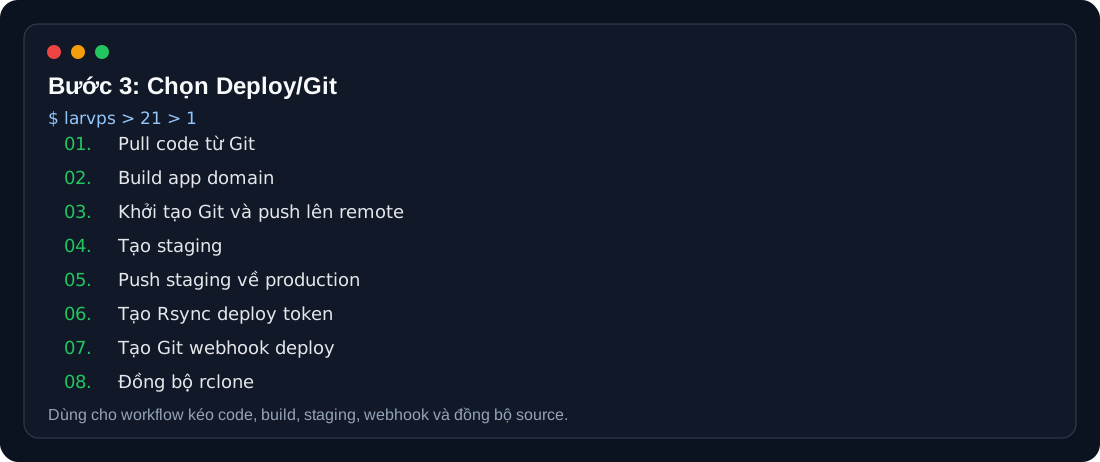
Vào Công cụ nâng cao → Deploy/Git để làm việc với source code cho các dự án cần pull, build, staging hoặc webhook deploy.
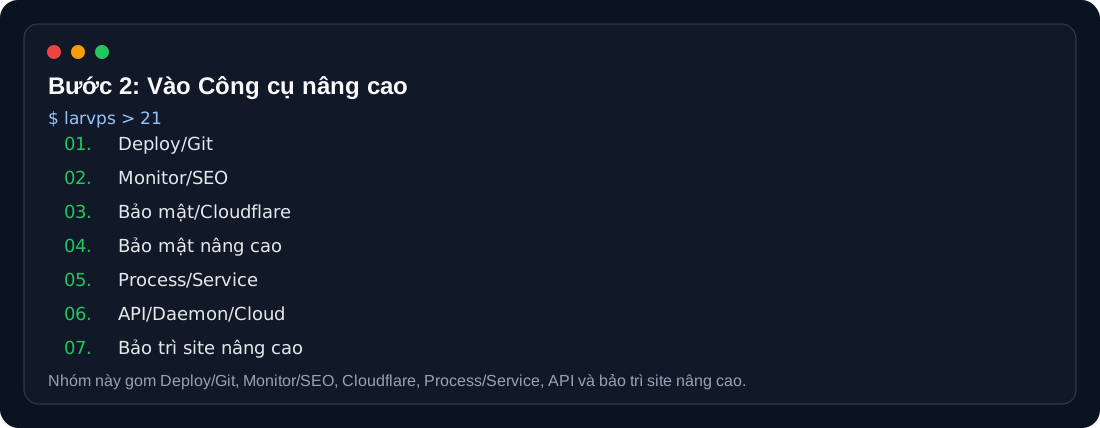
- Chọn
Công cụ nâng cao. - Chọn
Deploy/Git. - Chọn tác vụ phù hợp: pull code, build app, tạo staging, push production hoặc tạo webhook.
- Kiểm tra log sau khi chạy, đặc biệt với build hoặc push production.
| Mục menu | Lệnh CLI tương ứng | Khi dùng |
|---|---|---|
| Pull code từ Git | site:pull | Kéo source từ GitHub/Git URL về domain, chọn branch và app dir cho app đi theo luồng deploy Git. |
| Build app domain | site:build | Chạy build cho app đã có source. |
| Khởi tạo Git và push lên remote | site:git | Đưa source hiện tại của domain lên remote. |
| Tạo staging | site:staging | Tạo môi trường staging trước khi đổi production. |
| Push staging về production | site:push | Đẩy staging sang production cho app Git, cần xác nhận vì có thể ghi đè. |
| Tạo Rsync deploy token | site:ship | Tạo token deploy một lần cho IDE/automation. |
| Tạo Git webhook deploy | site:webhook | Tạo webhook URL và secret cho auto deploy theo branch. |
| Đồng bộ rclone | site:rclone | Sync source giữa webroot và remote rclone. |
Monitor SEO
Vào Công cụ nâng cao → Monitor/SEO.
monitor:status: xem trạng thái monitor.monitor:add: thêm một domain hoặc toàn bộ domain vào auto-heal monitor.monitor:remove: gỡ một domain hoặc tắt monitor toàn bộ domain.tool:open-monitor: mở Laravel monitor theo domain.site:seo: quét SEO cơ bản cho domain.
Bảo mật Cloudflare
Vào Công cụ nâng cao → Bảo mật/Cloudflare.
security:scan: quét bảo mật domain.cloudflare:fix: cập nhật Cloudflare Real IP vào Nginx để log đúng IP visitor.shield:config: lưu Cloudflare API token cho Panic Shield.shield:onvàshield:off: bật/tắt Cloudflare Under Attack mode theo domain.cf:installvàcf:uninstall: cài hoặc gỡ Cloudflare Tunnel.ufw:stealthvàufw:public: đóng/mở public port 80/443 khi dùng tunnel.
Bảo mật nâng cao
Vào Công cụ nâng cao → Bảo mật nâng cao khi cần hardening server hoặc audit sau khi bàn giao VPS.
SSH hardening optional: siết cấu hình SSH theo chế độ tùy chọn.Ubuntu security update: cập nhật gói bảo mật hệ điều hành.Bật auditdvàTắt auditd: bật/tắt audit daemon để ghi nhận sự kiện hệ thống.Cài rkhunter/chkrootkit: cài công cụ quét rootkit cơ bản.Khởi tạo AIDE baseline: tạo baseline kiểm tra toàn vẹn file.Cài legal banner SSH: thêm banner cảnh báo trước khi đăng nhập SSH.Chạy Lynis scan và export report: quét bảo mật server và xuất báo cáo.
Process Service
Vào Công cụ nâng cao → Process/Service để xử lý tải cao hoặc service lỗi.
process:list: xem top process ăn CPU/RAM.process:kill: kill theo PID, có xác nhận.Process:killall: kill theo tên process, có xác nhận.service:list: xem trạng thái Nginx, PHP, MariaDB, Redis và service LarVPS quản lý.service: start, stop, restart, reload, status, log, install hoặc remove service trong whitelist.Service:restart: restart nhanh một service systemd.
API Daemon Cloud
Vào Công cụ nâng cao → API/Daemon/Cloud khi cần kết nối dashboard hoặc bật API local.
api:start: bật API daemon bằng Unix socket hoặc TCP port.api:stop: dừng API daemon và gỡ systemd service.api:token: cấp lại Bearer token, token cũ hết hiệu lực.daemon:start: chạy agent daemon.daemon:webhook: chạy daemon webhook.system:connect: kết nối VPS vào LarVPS Cloud Dashboard.system:shadow-connect: mirror heartbeat sang dashboard phụ.
Bảo trì site nâng cao
Vào Công cụ nâng cao → Bảo trì site nâng cao.
| Mục | Dùng để |
|---|---|
| Dashboard tất cả site | Xem tổng quan domain, loại site, SSL, backup, dung lượng. |
| Tạm khóa/mở khóa site | Bật/tắt maintenance mode cho domain. |
| Đăng nhập WP nhanh | Tạo magic link vào wp-admin dùng một lần. |
| Secure/Fix/Update WP | Hardening, sửa WP-CLI, cập nhật WordPress toàn bộ site. |
| Reset mật khẩu WP | Đặt lại user/pass admin qua CLI. |
| Worker/Queue Laravel | Tạo worker systemd hoặc bật/tắt queue worker. |
| Composer/Artisan | Chạy composer hoặc artisan theo domain. |
Lưu ý an toàn
- WordPress, Laravel và PHP nên ưu tiên cài native bằng nhóm
Applicationđể dùng đúng Nginx, PHP-FPM, permission và backup của LarVPS. - Các app khác nên dùng mô hình Git, staging, build và push để tách kiểm thử khỏi production.
- Luôn backup trước khi xóa site, import DB, push staging sang production hoặc đổi firewall.
- Dùng
00sau khi restore, pull code, rclone sync hoặc gặp lỗi quyền upload/cache WordPress. - Không bật API TCP public nếu không có whitelist IP và firewall phù hợp.
- Khi dùng Cloudflare Tunnel stealth, xác nhận hostname Cloudflare trỏ đúng
http://127.0.0.1:80trước khi khóa public port.